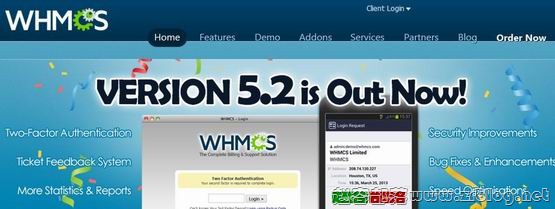
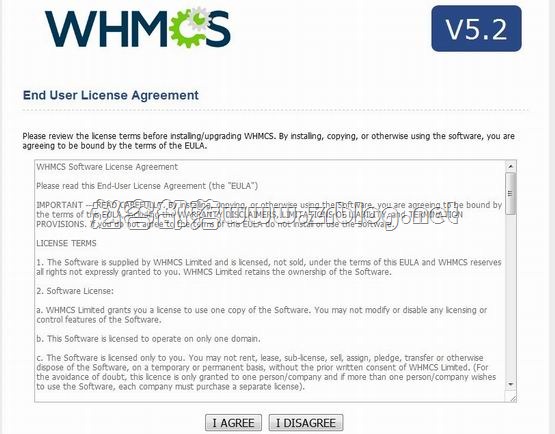
上一篇赵容说了WHMCS安装的过程,由于我们安装的WHMCS官方版本,是没有中文的(这狗日的WHMCS不重视中国人%>_<%),好了,今天我们就来给WHMCS放上中文语言,再说说一些基本的WHMCS设定。
首先,登陆VPSAA用户中心,下载5.0.3中文语言包,压缩包包括2个文件:前台中文和后台中文语言文件。前台语言访问文件夹/lang,后台语言文件放入/admin/lang,然后登陆后台设定。
如果您没有修改默认的admin文件夹的名称的话,请以域名/admin访问后台,输入您设定的用户名和密码登陆,看到如下的界面。
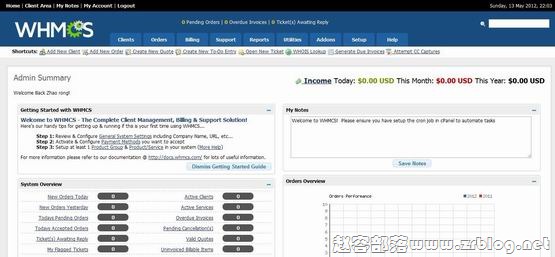
下面我们分别说明设定前台和后台中文语言的方法,首先,我们看看如何设定后台中文语言。如上图,左上角有个My Account,我们点击进入。
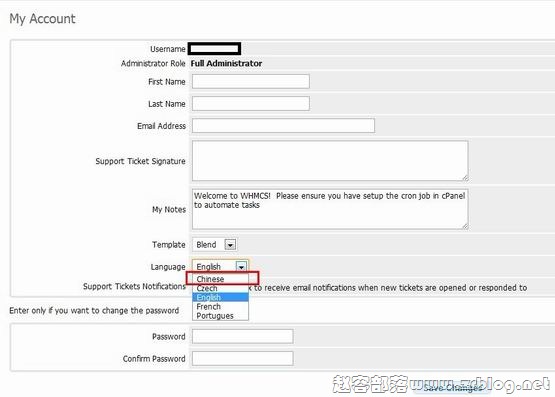
如上图,在语言选择中,选择Chinese,然后保存,后台就是中文界面了~在这个页面,我们还可以设定我们的邮箱,名字,默认显示的后台模板以及登陆密码等信息。
下面,我们来设定前台默认为中文语言,返回到后台首页。点击系统设置—常规设置—编码语言,看到如下图,将默认语言修改为Chinese,默认国家修改为China。
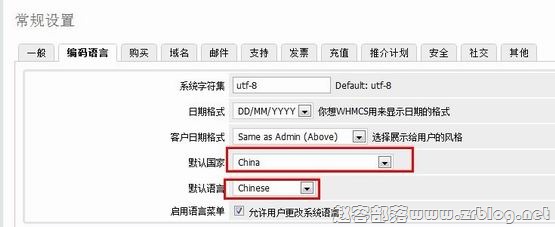
设定后保存,然后我们可以到WHMCS用户中心查看默认的首页应该是中文的页面了。
这一篇赵容说了如何上传WHMCS前后台中文语言包及简单设定WHMCS前后台中文界面,由于WHMCS涉及的设定项目较多,我将分开在不同的文章叙述不同的设定项目,下一篇,我们将分享如何添加支付宝接口及PayPal收款接口。
☆☆☆原创文章-谢绝转载☆☆☆