 国外主机分享
很久没有关于WHMCS的文章了, 应新接触的读者朋友请求,重温一次WHMCS安装过程,同时开一个URL专门下载WHMCS历史版本,给怀旧的或者喜欢研究的朋友,所提供源码均为我保存的来源于官网的未做修改的安装包。目前官方最新版本为6.2.2,本文安装就是基于WHMCS6.2.2的过程。
准备工作
本文的安装环境为VPS(256M+25GB+500GB)+LNMP环境,自己LNMP环境安装的朋友,在编译LNMP之后,记得安装ionCube组件,需要邮件导入成工单的还要安装IMAP(安装教程)。同时,建议在添加vhost的时候把伪静态规则加进去,另外,如果使用PHP(mail)发信的话建议把sendmail换成Postfix,后者快很多。自有环境的安装前工作包括:建立数据库,传入安装包,处理权限,修改configuration.php.new为configuration.php,然后就可以访问域名安装了。如果是使用虚拟主机(WHMCS正版授权主机)安装的用户更简单,建立数据库,传入安装包,修改configuration.php.new为configuration.php访问域名安装。
安装过程
访问我们的域名,得到如下提示信息
Welcome to WHMCS!
Before you can begin using WHMCS you need to perform the installation procedure. Click here to begin…
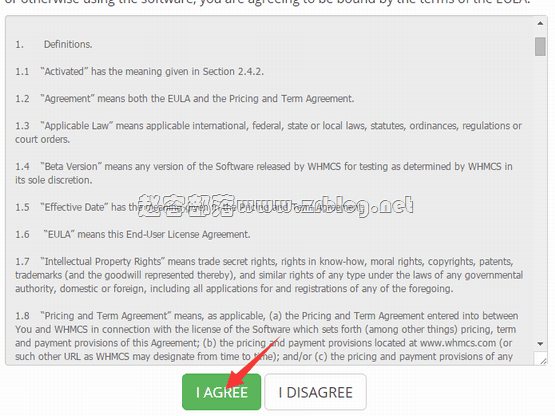
直接点击开始即可,第一页各种条款,按照箭头位置接受。
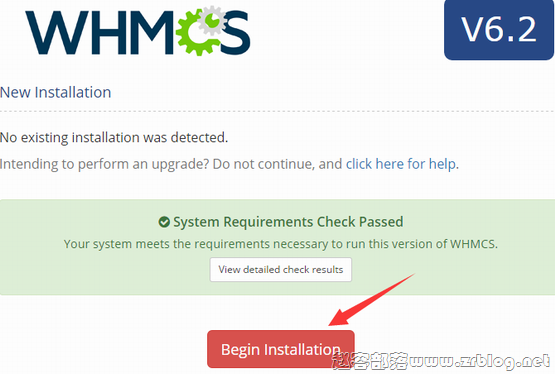
下一步是一个检测过程,直接Begin Instllation开始安装,如下图。
接下来是授权信息,填入你购买的授权码(虚拟主机授权填入官网注册获取的授权码),然后是数据库信息,这个在安装前已经创建过输入相关信息。
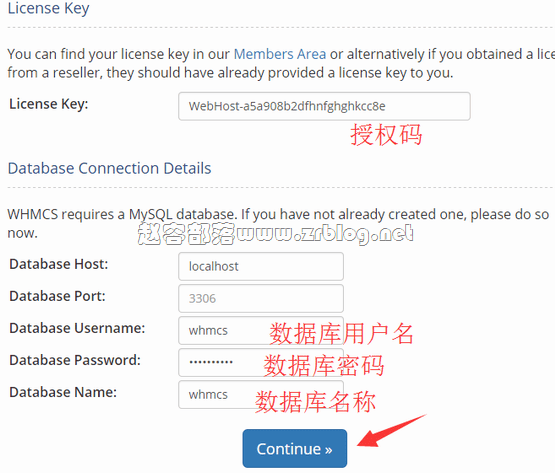
如果是开心的用户,授权码可以随意输入,都可以继续下一步。然后是设置管理员账户信息,包括姓名,邮箱,用户名,密码等。
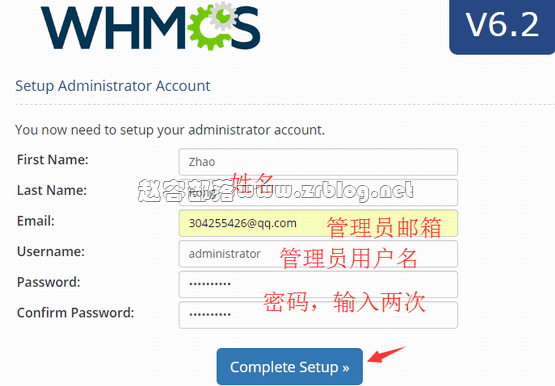
这个管理员的用户名是自己设定的,尽量设定为非常用如admin,administrator之类的,图中我是测试方便输入的。
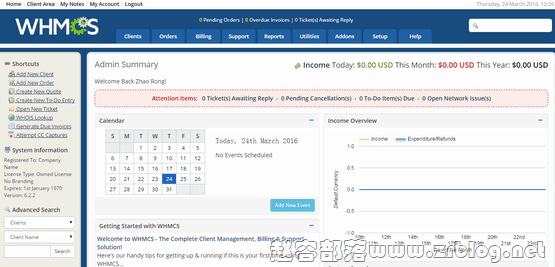
完成后删除install文件夹,登陆后台,如下图。
WHMCS6.2.*版本官方已经加入了前台繁体中文语言,设定的方式如下图。不过没有简体中文凑合看,也可以自己传简体中文语言文件去覆盖。
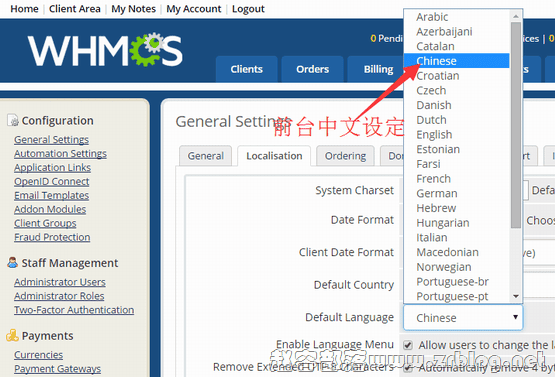
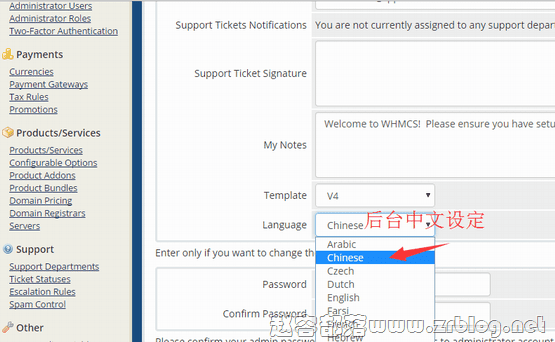
下面的截图是后台中文语言设定,对于英文界面陌生的朋友安装完成后可以先设定前后台中文界面。
整个安装过程就是这样,WHMCS新版本的后台设定等与之前版本一致,大家也可以参考我之前的WHMCS系列文章。
WHMCS历史版本及资料下载
为了方便自己查找,也满足其他没有WHMCS官方账号的读者需求,把本地保存的一些历史WHMCS版本传入了一个VPS里面,大家可以按需下载,所有安装包均来源于官方网站,所有插件和其他工具均来源于网络,其所有权解释权修改权均属原开发者。